
Server treo thường xuyên: Nguyên nhân và cách xử lý hiệu quả
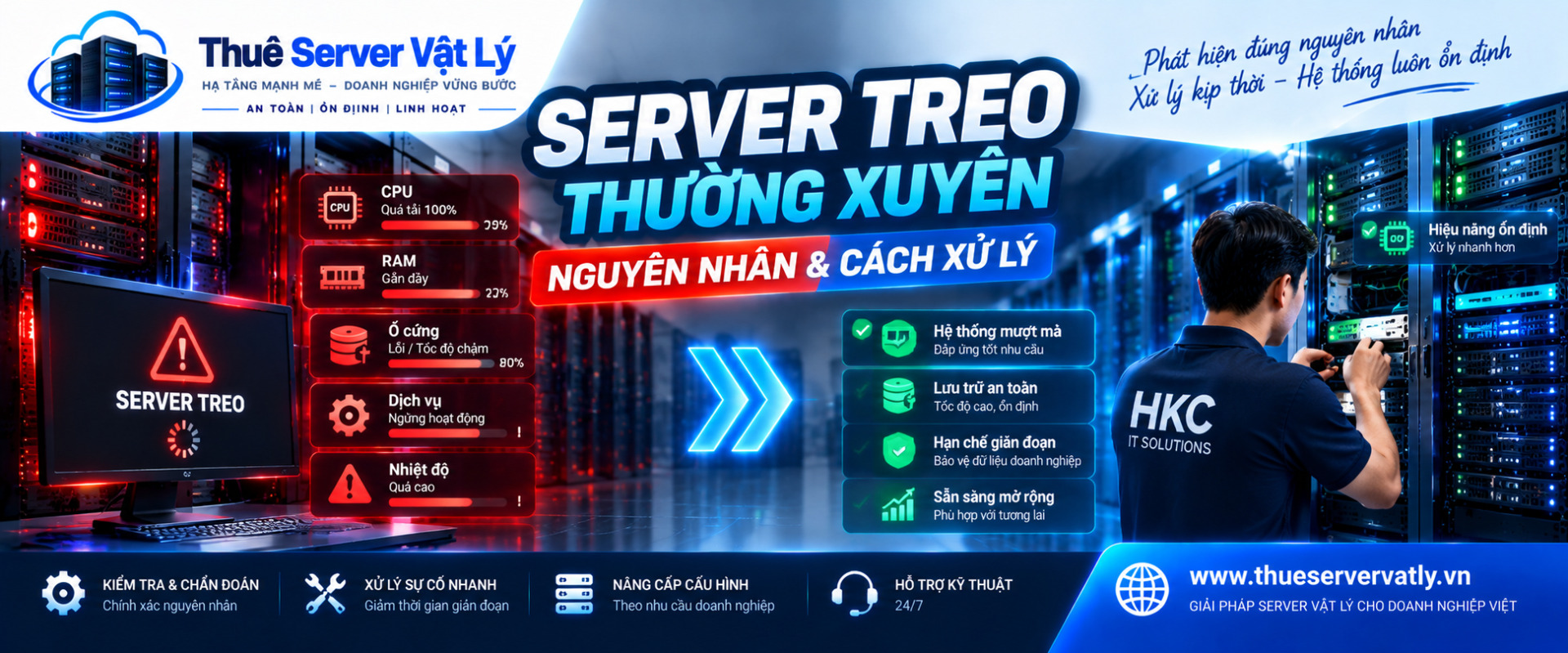
Server treo thường xuyên là một trong những sự cố khiến nhiều doanh nghiệp lo lắng, đặc biệt khi máy chủ đang vận hành hệ thống ERP, CRM, phần mềm kế toán, Database, website hoặc các ứng dụng quan trọng.
Khi Server bị treo, nhân viên có thể không truy cập được dữ liệu, phần mềm ngừng phản hồi và hoạt động kinh doanh bị gián đoạn. Nếu tình trạng lặp lại nhiều lần, doanh nghiệp không chỉ mất thời gian xử lý mà còn đối mặt với nguy cơ mất dữ liệu hoặc phát sinh chi phí khắc phục lớn.
Vậy nguyên nhân Server bị treo là gì? Làm thế nào để xác định lỗi đến từ CPU, RAM, ổ cứng, RAID, hệ điều hành hay phần mềm?
Trong bài viết này, chúng ta sẽ tìm hiểu 9 nguyên nhân phổ biến khiến Server treo thường xuyên và cách kiểm tra, xử lý phù hợp để hệ thống hoạt động ổn định hơn.
Mục lục bài viết
- 1. Server treo thường xuyên là hiện tượng gì?
- 2. CPU quá tải khiến Server không phản hồi
- 3. Thiếu RAM khiến Server bị đơ
- 4. Ổ cứng HDD hoặc SSD gặp lỗi
- 5. RAID Controller hoặc hệ thống RAID gặp sự cố
- 6. Server quá nóng do hệ thống làm mát
- 7. RAM ECC hoặc linh kiện phần cứng gặp lỗi
- 8. Hệ điều hành hoặc phần mềm bị lỗi
- 9. Nguồn điện hoặc PSU không ổn định
- 10. Quy trình xử lý khi Server bị treo thường xuyên
- 11. Có nên khởi động lại Server khi bị treo?
- 12. Khi nào nên nâng cấp hoặc thay thế Server?
- 13. Thuê Server vật lý có phải giải pháp khi Server thường xuyên gặp sự cố?
- 14. HKC – Giải pháp thuê Server vật lý cho doanh nghiệp
- Kết luận
- FAQ – Câu hỏi thường gặp
1. Server treo thường xuyên là hiện tượng gì?
Server bị treo là tình trạng máy chủ không còn phản hồi bình thường đối với các thao tác quản trị hoặc yêu cầu từ ứng dụng.
Một số biểu hiện phổ biến gồm:
- Không thể truy cập Server qua Remote Desktop hoặc SSH.
- Phần mềm ERP, CRM hoặc kế toán ngừng phản hồi.
- Website không thể truy cập.
- Database mất kết nối.
- Máy ảo bị đứng hoặc phản hồi rất chậm.
- Server không phản hồi khi thao tác trực tiếp.
- Hệ thống phải khởi động lại mới có thể hoạt động bình thường.
Tuy nhiên, cần phân biệt giữa Server bị treo hoàn toàn và ứng dụng hoặc kết nối mạng gặp sự cố.
Ví dụ, nếu người dùng không thể truy cập phần mềm nhưng vẫn kết nối được vào Server và các dịch vụ khác hoạt động bình thường, nguyên nhân có thể nằm ở ứng dụng chứ không phải toàn bộ máy chủ.
Việc phân biệt đúng tình trạng giúp bộ phận IT tránh xử lý sai hướng.
2. CPU quá tải khiến Server không phản hồi
CPU là bộ phận xử lý các tác vụ tính toán trên Server.
Khi có quá nhiều tiến trình chạy đồng thời hoặc một ứng dụng sử dụng CPU bất thường, hệ thống có thể phản hồi rất chậm.
Dấu hiệu CPU quá tải
- CPU Usage liên tục ở mức cao.
- Ứng dụng phản hồi chậm.
- Các tiến trình phải chờ CPU.
- Website hoặc Database xử lý yêu cầu lâu hơn.
- Máy ảo thiếu tài nguyên CPU.
Cách xử lý
Đối với Windows Server, quản trị viên có thể sử dụng:
- Task Manager.
- Resource Monitor.
- Performance Monitor.
- Event Viewer.
Đối với Linux Server, có thể sử dụng:
- top.
- htop.
- vmstat.
- journalctl.
Cần xác định tiến trình nào đang tiêu thụ CPU bất thường.
Nếu nguyên nhân đến từ phần mềm, hãy kiểm tra cấu hình, truy vấn Database hoặc các tác vụ chạy nền.
Nếu CPU thường xuyên quá tải dù hệ thống đã được tối ưu, doanh nghiệp nên cân nhắc nâng cấp CPU hoặc chuyển sang Server có hiệu năng phù hợp hơn.
3. Thiếu RAM khiến Server bị đơ
RAM là tài nguyên quan trọng đối với hệ điều hành, Database và các ứng dụng doanh nghiệp.
Khi RAM không đủ, hệ thống có thể phải sử dụng Swap hoặc Page File để lưu trữ tạm dữ liệu trên ổ cứng.
Do tốc độ truy xuất Storage thường thấp hơn RAM, hiệu năng hệ thống có thể giảm đáng kể.
Dấu hiệu thiếu RAM
- Server phản hồi chậm khi nhiều người sử dụng.
- Swap hoặc Page File hoạt động liên tục.
- Ứng dụng báo lỗi thiếu bộ nhớ.
- Database xử lý chậm.
- Máy ảo không đủ RAM.
- Xuất hiện tiến trình bị hệ điều hành kết thúc do thiếu bộ nhớ.
Cách xử lý
Trước tiên cần kiểm tra mức sử dụng RAM thực tế và xác định ứng dụng tiêu thụ nhiều bộ nhớ.
Nếu có dấu hiệu Memory Leak, cần xử lý ứng dụng hoặc dịch vụ gây lỗi.
Nếu nhu cầu RAM thực tế vượt khả năng của máy chủ, có thể cân nhắc nâng cấp từ 32GB lên 64GB, 128GB hoặc cao hơn tùy workload.
Lưu ý rằng RAM sử dụng cao chưa chắc đồng nghĩa thiếu RAM vì hệ điều hành có thể tận dụng bộ nhớ để làm Cache.
4. Ổ cứng HDD hoặc SSD gặp lỗi
Storage là một trong những nguyên nhân quan trọng khiến Server bị treo hoặc phản hồi bất thường.
Ổ cứng có thể gặp các vấn đề như:
- Bad Sector.
- Lỗi đọc ghi.
- SSD suy giảm độ bền.
- Disk Latency cao.
- Firmware lỗi.
- Kết nối ổ cứng không ổn định.
Khi hệ điều hành hoặc Database phải chờ thao tác đọc ghi quá lâu, ứng dụng có thể bị đứng hoặc phản hồi chậm.
Cách kiểm tra ổ cứng Server
Quản trị viên nên kiểm tra:
- SMART hoặc chỉ số sức khỏe ổ đĩa.
- Log hệ điều hành.
- Cảnh báo RAID Controller.
- Disk Latency.
- IOPS.
- Tình trạng từng ổ cứng.
Đối với Server Dell, có thể kiểm tra thông qua iDRAC và công cụ quản lý Storage tương thích.
Đối với HPE, có thể sử dụng iLO và các công cụ quản trị phần cứng phù hợp.
Nếu ổ cứng có dấu hiệu hỏng, cần ưu tiên bảo vệ dữ liệu và lên kế hoạch thay thế an toàn.
Không nên tự ý tháo ổ cứng trong hệ thống RAID khi chưa xác định chính xác ổ lỗi và tình trạng mảng RAID.
5. RAID Controller hoặc hệ thống RAID gặp sự cố
RAID giúp tổ chức nhiều ổ cứng thành một hệ thống lưu trữ theo cấu hình nhất định.
Tuy nhiên, RAID cũng có thể phát sinh sự cố như:
- RAID Degraded.
- RAID Controller lỗi.
- Ổ cứng bị Offline.
- Cache Controller gặp vấn đề.
- Firmware không tương thích.
- Mảng RAID bị lỗi hoặc mất cấu hình.
Khi hệ thống Storage gặp sự cố, Server có thể phản hồi chậm, mất quyền truy cập dữ liệu hoặc không thể khởi động bình thường.
Cách xử lý lỗi RAID
Trước tiên cần kiểm tra trạng thái RAID thông qua công cụ quản trị của nhà sản xuất.
Không nên vội vàng thực hiện các thao tác như:
- Initialize RAID.
- Xóa cấu hình RAID.
- Tạo lại Virtual Disk.
- Force Online ổ cứng.
- Rebuild thủ công khi chưa xác định nguyên nhân.
Những thao tác này có thể làm tăng nguy cơ mất dữ liệu nếu thực hiện không đúng.
Với hệ thống chứa dữ liệu quan trọng, doanh nghiệp nên nhờ kỹ thuật viên có kinh nghiệm đánh giá trước khi can thiệp.
6. Server quá nóng do hệ thống làm mát
Server thường hoạt động liên tục trong thời gian dài.
Nếu hệ thống làm mát không đáp ứng tốt, nhiệt độ CPU, RAM, Storage hoặc các linh kiện khác có thể tăng cao.
Nguyên nhân phổ biến gồm:
- Quạt làm mát hỏng.
- Bụi bẩn tích tụ.
- Luồng gió bị cản trở.
- Nhiệt độ phòng máy quá cao.
- Heatsink lắp không đúng.
- Keo tản nhiệt suy giảm hiệu quả.
- Server đặt trong không gian thiếu thông gió.
Cách xử lý
Doanh nghiệp nên kiểm tra nhiệt độ phần cứng và cảnh báo quạt thông qua hệ thống quản trị máy chủ.
Nếu phát hiện nhiệt độ bất thường, cần xử lý nguyên nhân làm mát trước khi tiếp tục vận hành ở tải cao.
Đối với hệ thống có nhiều Server, nên sử dụng tủ Rack và giải pháp làm mát phù hợp.
Không nên bỏ qua cảnh báo nhiệt độ vì tình trạng quá nhiệt kéo dài có thể làm giảm độ ổn định của thiết bị.
7. RAM ECC hoặc linh kiện phần cứng gặp lỗi
Server doanh nghiệp thường sử dụng RAM ECC để hỗ trợ phát hiện và sửa một số lỗi bộ nhớ.
Tuy nhiên, RAM ECC không có nghĩa là hệ thống sẽ không bao giờ gặp lỗi RAM.
Khi xuất hiện lỗi bộ nhớ nghiêm trọng hoặc lỗi phần cứng khác, Server có thể:
- Treo.
- Tự khởi động lại.
- Báo lỗi hệ thống.
- Không thể khởi động.
- Phát sinh lỗi ứng dụng bất thường.
Cách xử lý
Kiểm tra Hardware Log, System Event Log và các cảnh báo bộ nhớ.
Đối với Server Dell, có thể kiểm tra thông qua iDRAC.
Đối với Server HPE, có thể kiểm tra thông qua iLO.
Nếu xác định một module RAM bị lỗi, cần thay thế bằng linh kiện tương thích.
Trước khi thay RAM, phải kiểm tra đúng loại DDR, tốc độ, dung lượng, RDIMM/LRDIMM và quy tắc lắp đặt theo từng dòng Server.
8. Hệ điều hành hoặc phần mềm bị lỗi
Không phải mọi trường hợp Server treo thường xuyên đều do phần cứng.
Một số nguyên nhân đến từ phần mềm gồm:
- Driver không tương thích.
- Hệ điều hành lỗi.
- Bản cập nhật phát sinh xung đột.
- Dịch vụ hệ thống gặp sự cố.
- Database bị khóa hoặc truy vấn kéo dài.
- Memory Leak.
- Ứng dụng sử dụng tài nguyên bất thường.
- Phần mềm độc hại.
Cách xử lý
Đối với Windows Server, nên kiểm tra Event Viewer và Reliability Monitor nếu có.
Đối với Linux, kiểm tra System Log, Kernel Log và trạng thái dịch vụ.
Cần đối chiếu thời điểm xảy ra sự cố với các thay đổi gần nhất như cập nhật phần mềm, cài Driver hoặc thay đổi cấu hình.
Nếu sự cố xuất hiện ngay sau một bản cập nhật, quản trị viên có thể xem xét phương án khôi phục phù hợp.
Tuy nhiên, trước khi thay đổi hệ thống sản xuất, cần có Backup và kế hoạch Rollback.
9. Nguồn điện hoặc PSU không ổn định
Nguồn điện là thành phần quan trọng đối với hoạt động của Server.
Một số vấn đề có thể gây gián đoạn gồm:
- PSU bị lỗi.
- Điện áp không ổn định.
- UPS gặp sự cố.
- Dây nguồn lỏng.
- PDU bị quá tải.
- Mất điện đột ngột.
Trong nhiều trường hợp, lỗi nguồn khiến Server tự tắt hoặc khởi động lại thay vì treo hoàn toàn.
Cách xử lý
Kiểm tra:
- Trạng thái PSU.
- Cảnh báo phần cứng.
- UPS.
- PDU.
- Hệ thống cấp điện.
- Log mất nguồn.
Đối với Server có hai PSU, cần kiểm tra cả hai bộ nguồn và phương án cấp điện dự phòng.
Nếu hệ thống yêu cầu hoạt động liên tục, nên cân nhắc đặt Server tại Data Center có hạ tầng điện và làm mát phù hợp.
10. Quy trình xử lý khi Server bị treo thường xuyên
Khi Server gặp sự cố, bộ phận IT không nên chỉ khởi động lại máy rồi xem như đã giải quyết xong.
Một quy trình kiểm tra có thể thực hiện theo các bước sau.
Bước 1: Xác định phạm vi sự cố
Kiểm tra xem:
- Toàn bộ Server bị treo?
- Chỉ một ứng dụng ngừng phản hồi?
- Mất kết nối mạng?
- Chỉ một máy ảo bị lỗi?
- Hay Database không hoạt động?
Phân biệt đúng phạm vi giúp thu hẹp nguyên nhân.
Bước 2: Kiểm tra hệ thống quản trị từ xa
Sử dụng iDRAC, iLO hoặc công cụ quản trị tương ứng để kiểm tra tình trạng phần cứng.
Nếu giao diện quản trị vẫn hoạt động, có thể thu thập thêm thông tin mà chưa cần khởi động lại Server.
Bước 3: Thu thập Log
Kiểm tra:
- System Log.
- Hardware Log.
- Kernel Log.
- Application Log.
- RAID Log.
Nên lưu lại thời điểm xảy ra sự cố để đối chiếu các cảnh báo.
Bước 4: Kiểm tra tài nguyên
Đánh giá CPU, RAM, Storage, Network và các tiến trình bất thường.
Bước 5: Xác định nguyên nhân
Phân loại sự cố thuộc nhóm:
- Phần cứng.
- Phần mềm.
- Storage.
- Network.
- Nguồn điện.
- Nhiệt độ.
Bước 6: Lập phương án xử lý
Tùy nguyên nhân, có thể cần:
- Tối ưu phần mềm.
- Sửa lỗi Database.
- Thay RAM.
- Thay ổ cứng.
- Sửa RAID.
- Cập nhật Driver hoặc Firmware.
- Nâng cấp cấu hình.
- Chuyển hệ thống sang Server khác.
Bước 7: Kiểm tra sau xử lý
Sau khi khắc phục, cần tiếp tục Monitoring để xác nhận sự cố không còn tái diễn.
11. Có nên khởi động lại Server khi bị treo?
Khởi động lại Server có thể giúp khôi phục hoạt động tạm thời trong một số trường hợp.
Tuy nhiên, nếu hệ thống liên tục bị treo, Restart không phải giải pháp xử lý tận gốc.
Việc khởi động lại nhiều lần có thể:
- Làm mất dữ liệu chưa được ghi.
- Gây gián đoạn ứng dụng.
- Ảnh hưởng đến Database.
- Làm mất thông tin phục vụ chẩn đoán.
Nếu Server đang xử lý dữ liệu quan trọng, cần đánh giá tình trạng hệ thống trước khi thực hiện Hard Reset.
Chỉ nên cưỡng bức khởi động lại khi thật sự cần thiết và đã cân nhắc rủi ro đối với dữ liệu.
12. Khi nào nên nâng cấp hoặc thay thế Server?
Nếu Server treo thường xuyên do thiếu CPU, RAM hoặc Storage, doanh nghiệp nên đánh giá khả năng nâng cấp.
Ví dụ:
Thiếu RAM: nâng từ 64GB lên 128GB.
Storage chậm: chuyển sang SSD Enterprise hoặc NVMe phù hợp.
CPU quá tải: nâng CPU hoặc chuyển sang Server có hiệu năng cao hơn.
Tuy nhiên, nếu máy chủ đã quá cũ, linh kiện thường xuyên lỗi hoặc không còn hỗ trợ phần mềm cần thiết, thay thế Server có thể hợp lý hơn.
Không nên tiếp tục đầu tư nhiều chi phí vào một nền tảng phần cứng không còn đáp ứng yêu cầu dài hạn.
13. Thuê Server vật lý có phải giải pháp khi Server thường xuyên gặp sự cố?
Đối với doanh nghiệp không muốn đầu tư ngay phần cứng mới, thuê Server vật lý là một phương án đáng cân nhắc.
Một số lợi ích có thể gồm:
- Giảm vốn đầu tư ban đầu.
- Có thể lựa chọn cấu hình phù hợp.
- Triển khai hệ thống nhanh.
- Dễ dự toán chi phí thuê.
- Có thể sử dụng hạ tầng Data Center.
- Giảm trách nhiệm tự bảo trì phần cứng tùy gói dịch vụ.
Ví dụ, doanh nghiệp đang sử dụng Server đời cũ thường xuyên lỗi RAM, Storage hoặc PSU.
Thay vì tiếp tục sửa chữa nhiều lần, doanh nghiệp có thể chuyển ứng dụng sang một Server vật lý thuê với cấu hình phù hợp hơn.
Tuy nhiên, cần đánh giá kế hoạch Migration, Backup, thời gian Downtime và chính sách hỗ trợ của nhà cung cấp trước khi chuyển đổi.
14. HKC – Giải pháp thuê Server vật lý cho doanh nghiệp
Thông qua website www.thueservervatly.vn, HKC cung cấp giải pháp thuê Server vật lý phục vụ nhu cầu vận hành hệ thống CNTT của doanh nghiệp.
Các nhu cầu có thể trao đổi gồm:
- Server chạy ERP, CRM và phần mềm kế toán.
- Server chạy Database.
- Server chạy Website và Web Application.
- Server chạy VMware hoặc Proxmox.
- Server lưu trữ dữ liệu.
- Server cho hệ thống doanh nghiệp.
- Tư vấn lựa chọn CPU, RAM và Storage.
- Nâng cấp hoặc chuyển đổi hạ tầng.
Việc lựa chọn cấu hình phù hợp cần dựa trên workload, số lượng người dùng, dung lượng dữ liệu và yêu cầu hoạt động của hệ thống.
Mục tiêu không phải lựa chọn Server mạnh nhất mà là lựa chọn Server đủ hiệu năng, ổn định và phù hợp với ngân sách doanh nghiệp.
Kết luận
Server treo thường xuyên có thể xuất phát từ nhiều nguyên nhân như CPU quá tải, thiếu RAM, ổ cứng lỗi, RAID gặp sự cố, nhiệt độ cao, linh kiện hỏng, hệ điều hành lỗi hoặc nguồn điện không ổn định.
Điều quan trọng nhất là không nên vội vàng kết luận Server bị hỏng hoặc cần thay mới khi chưa xác định nguyên nhân.
Doanh nghiệp nên bắt đầu bằng việc kiểm tra Log, phần cứng, tài nguyên và tình trạng phần mềm.
Sau khi xác định đúng nguyên nhân, bộ phận IT mới lựa chọn phương án xử lý phù hợp.
Nếu hệ thống đã quá cũ, thường xuyên phát sinh sự cố hoặc không đáp ứng nhu cầu vận hành, nâng cấp hoặc thuê Server vật lý mới có thể là giải pháp đáng cân nhắc.
Một hệ thống Server ổn định không chỉ phụ thuộc vào cấu hình mạnh mà còn phụ thuộc vào cách quản trị, bảo trì, Monitoring và Backup đúng quy trình.
Xem thêm những dịch vụ liên quan………..
- Dịch vụ thu mua server toàn quốc giá cao uy tín
- Dịch vụ cho thuê server vật lý chạy dự án,
- Dịch vụ thu mua server và linh kiện server tận nơi
FAQ – Câu hỏi thường gặp
1. Server treo thường xuyên có phải do RAM không?
Có thể. RAM thiếu hoặc module RAM bị lỗi đều có khả năng gây sự cố. Tuy nhiên, cần kiểm tra Log và tình trạng phần cứng để xác định chính xác.
2. Server bị treo có nên khởi động lại ngay không?
Không nên tự động Hard Reset khi chưa đánh giá tình trạng hệ thống, đặc biệt với Database hoặc ứng dụng quan trọng. Cần cân nhắc rủi ro mất dữ liệu.
3. CPU chạy 100% có làm Server bị treo không?
CPU hoạt động liên tục ở mức cao có thể khiến hệ thống phản hồi chậm hoặc không đáp ứng yêu cầu kịp thời. Tuy nhiên, CPU 100% không đồng nghĩa chắc chắn xảy ra treo hoàn toàn.
4. RAID lỗi có khiến Server bị treo không?
Có thể. RAID Controller hoặc ổ cứng gặp sự cố có thể làm các thao tác đọc ghi bị chậm, lỗi hoặc không thể truy cập dữ liệu.
5. Làm sao kiểm tra lỗi Server Dell hoặc HPE?
Có thể sử dụng iDRAC đối với Dell và iLO đối với HPE để xem cảnh báo phần cứng, Log và tình trạng hệ thống.
6. Server bị treo nhiều lần có cần thay máy mới không?
Không nhất thiết. Nếu nguyên nhân chỉ là thiếu RAM, ổ cứng lỗi hoặc phần mềm chưa tối ưu, doanh nghiệp có thể xử lý mà chưa cần thay toàn bộ Server.
7. Server treo có làm mất dữ liệu không?
Có nguy cơ, đặc biệt khi dữ liệu chưa được ghi hoàn tất hoặc hệ thống bị cưỡng bức tắt nguồn. Vì vậy cần duy trì Backup và kiểm tra khả năng Restore.
8. Thuê Server vật lý có phù hợp khi Server cũ thường xuyên bị treo không?
Có thể phù hợp nếu doanh nghiệp muốn chuyển sang hạ tầng khác mà không cần đầu tư ngay máy chủ mới. Cần chuẩn bị phương án chuyển dữ liệu và kiểm tra ứng dụng trước khi vận hành chính thức.


